Das System im Überblick
Ein funktionierendes System besteht immer aus genau einer Basis, mindestens einem Deposit und Filtern.
Die Basis
Das Herzstück deiner Sortieranlage. Sie wird durch eine Enderkiste gebildet und definiert den Bereich ( standardmäßig 16 Blöcke Radius, 80 Blöcke Höhe), in dem deine Sortiertruhen stehen müssen.
Deposits (Einwurf)
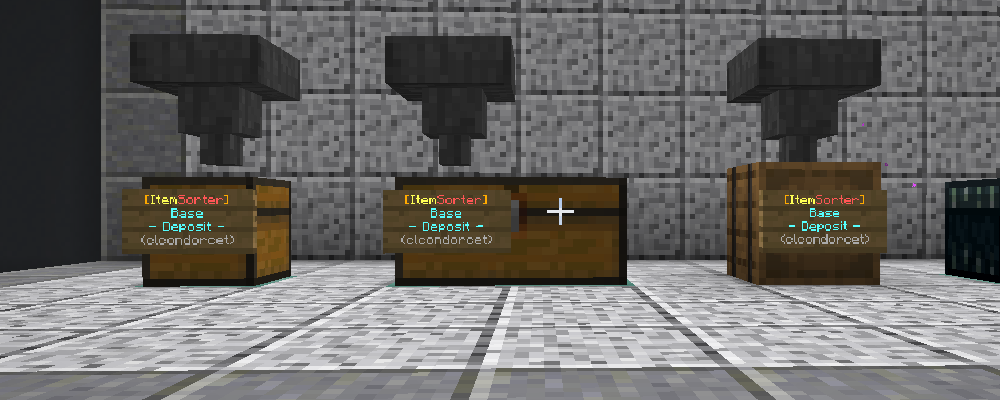
Deine Eingangskisten. Jedes Item, das du hier hineinlegst, wird nach dem Schließen der Kiste automatisch in das System teleportiert und einsortiert. Auch Trichter können Items in ein Deposit leiten.
Filter & Trash (Lager)
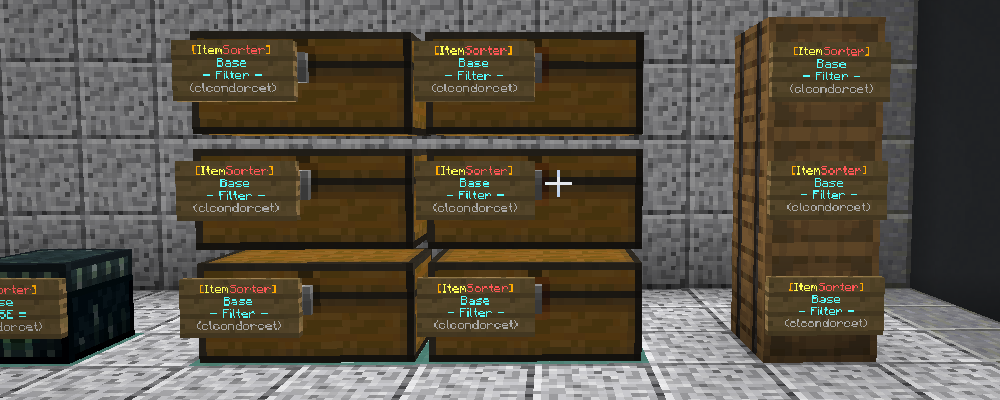
Deine Zielkisten. In den Filtereinstellungen bestimmst du, welche Items in welche Kiste gehören. Kisten ohne zugewiesenes Item fungieren als "Trash" (Müll) und sammeln alle nicht zugeordneten Items.
Schritt-für-Schritt Einrichtung
Befolge diese drei einfachen Schritte, um deine eigene Sortieranlage aufzubauen.
Basis erstellen
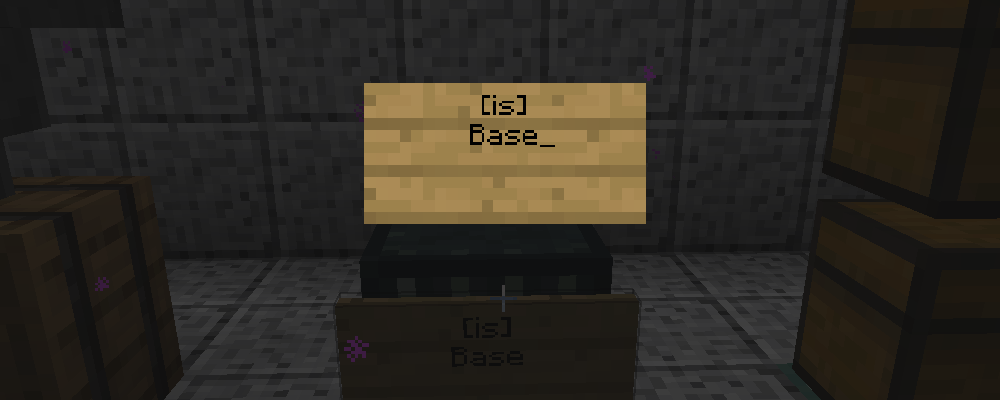
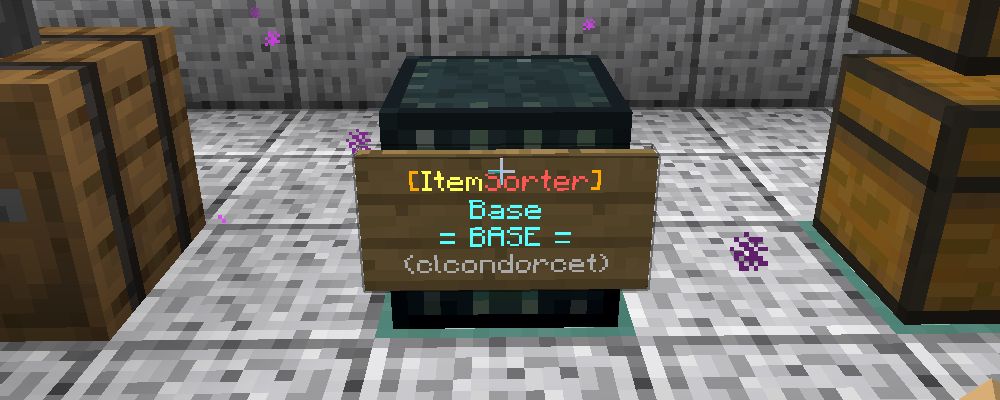
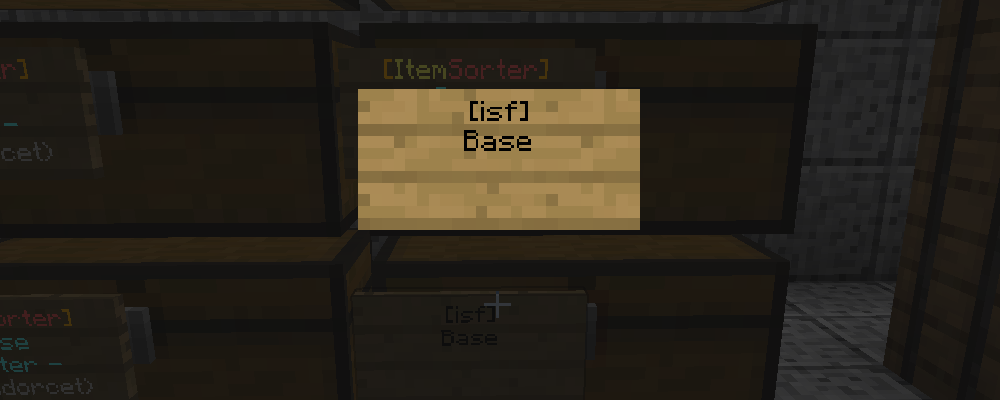
Platziere eine Enderkiste. Bringe ein Schild direkt an der Kiste an und schreibe folgende Zeilen:
Beispiel: Zeile 2: "Base"
Deposit einrichten
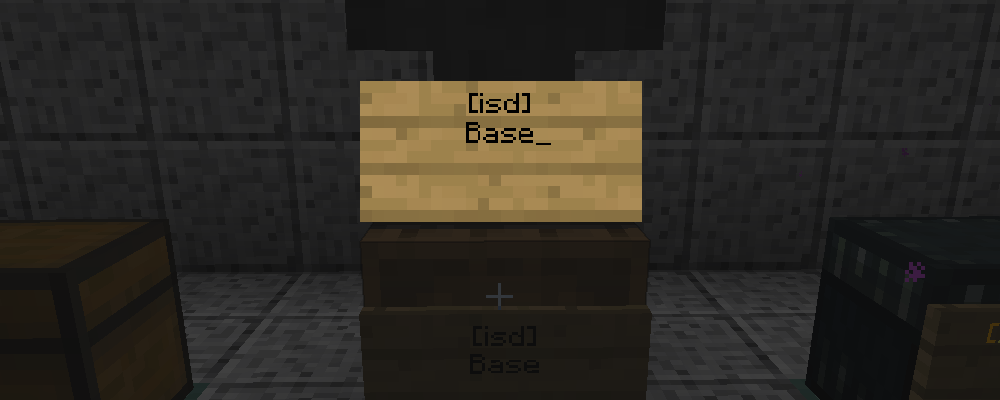
Platziere eine normale Kiste, eine Redstone-Kiste oder ein Fass. Bringe ein Schild an und schreibe:
Der Name muss exakt dem deiner Basis entsprechen!
Filter erstellen
Platziere deine Lagerkisten innerhalb des Radius. Bringe an jeder Sortierkiste ein Schild an:
Die Kiste fängt standardmäßig als Mülltruhe ("Trash") an.
Filter & Rechte einstellen (GUI)
Nutze die intuitiven grafischen Menüs des Plugins, um deine Truhen zu sortieren und Freunde freizuschalten.
Filter konfigurieren
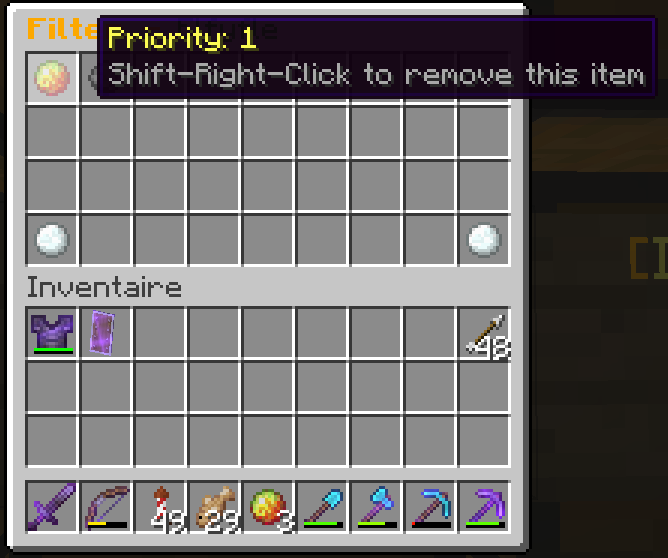
Klicke rechts auf das Schild einer deiner Filtertruhen, um das Filter-Menü zu öffnen.
-
1Klicke im Menü auf ein Item in deinem Inventar, um es dem Filter hinzuzufügen.
-
2Priorität: Du kannst Filter-Prioritäten festlegen (1 bis unendlich). Truhen mit niedrigerer Priorität werden zuerst befüllt.
-
3Trash: Wenn du keine Items hinzufügst, bleibt die Kiste ein "Trash"-Filter, der alle unzugeordneten Reste auffängt.
Rechte & Trusts vergeben
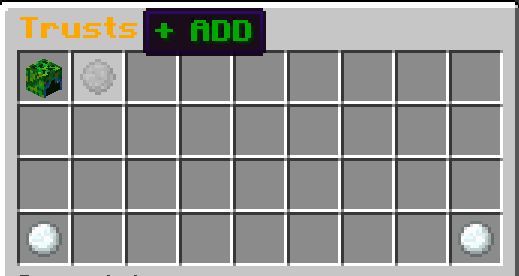
Klicke rechts auf das Schild deiner Basis-Enderkiste, um das Vertrauens-Menü zu öffnen.
-
1Füge Spieler als "Trusts" hinzu, damit sie Truhen am System hinzufügen, abbauen oder bearbeiten können.
-
2Vertraute Spieler können selbst keine Rechte an Dritte weitervergeben.